
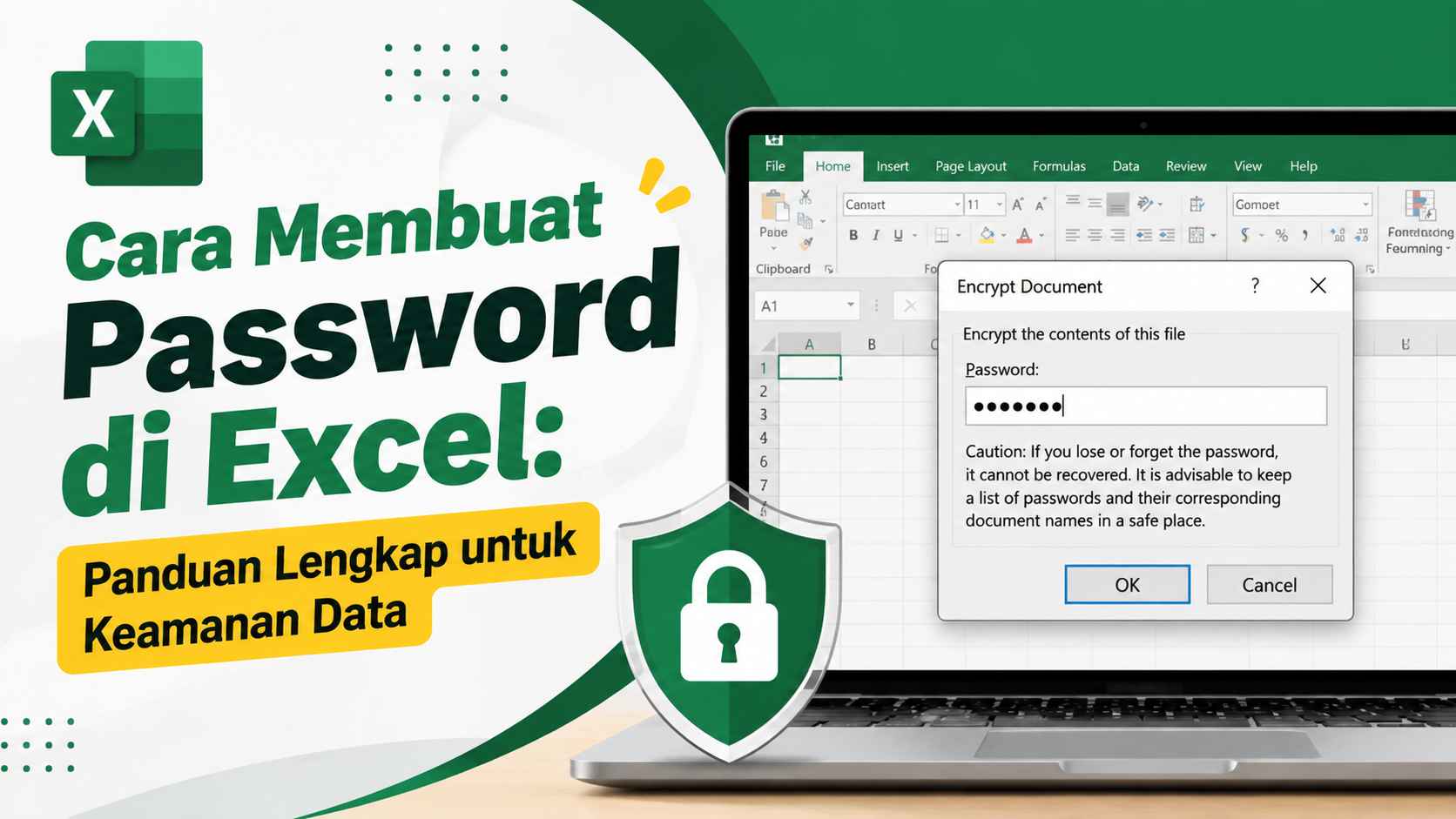
Cara Membuat Password di Excel: Panduan Lengkap untuk Keamanan Data
operatorsekolah.id – Cara membuat password di Excel perlu dipahami oleh siapa saja yang menyimpan data penting dalam workbook. Dengan password, Anda dapat membatasi akses, menjaga rumus, melindungi struktur file, serta mencegah perubahan yang tidak diinginkan.
Microsoft Excel menyediakan beberapa jenis perlindungan. Anda dapat mengenkripsi file agar orang lain tidak dapat membukanya tanpa kata sandi. Selain itu, Anda juga dapat melindungi sheet, mengunci struktur workbook, atau membatasi pengeditan hanya pada sel tertentu.
Namun, setiap fitur memiliki fungsi yang berbeda. Password untuk membuka file menjaga kerahasiaan isi dokumen. Sebaliknya, Protect Sheet lebih cocok untuk melindungi rumus, format, dan area tertentu dari perubahan.
Oleh karena itu, Anda perlu memilih metode yang sesuai dengan kebutuhan. Panduan berikut menjelaskan langkah-langkahnya secara lengkap dan mudah dipraktikkan.
Mengapa File Excel Perlu Menggunakan Password?
File Excel sering menyimpan informasi penting. Contohnya meliputi laporan keuangan, data siswa, daftar gaji, informasi pelanggan, rencana bisnis, serta catatan administrasi.
Tanpa perlindungan, orang lain dapat membuka, menyalin, mengubah, atau menghapus data tersebut. Karena itu, password memberikan lapisan keamanan tambahan.
Selain mencegah akses tanpa izin, perlindungan Excel juga membantu menjaga keutuhan dokumen. Misalnya, Anda dapat mengunci rumus agar pengguna lain tidak menghapusnya secara tidak sengaja.
Selanjutnya, fitur proteksi dapat menjaga struktur workbook. Dengan begitu, pengguna lain tidak bisa menghapus, mengganti nama, atau memindahkan sheet tanpa izin.
Meskipun demikian, password tidak dapat menggantikan seluruh sistem keamanan. Anda tetap perlu menyimpan file pada perangkat tepercaya, membuat cadangan, dan mengatur izin berbagi dengan benar.
Jenis Perlindungan Password di Excel
Sebelum mengikuti langkah-langkahnya, pahami terlebih dahulu jenis proteksi yang tersedia.
Password untuk Membuka File
Fitur ini mengenkripsi file Excel. Setiap orang harus memasukkan password yang benar sebelum dapat melihat isi dokumen.
Metode tersebut memberikan perlindungan paling kuat dibandingkan proteksi sheet. Oleh sebab itu, gunakan fitur ini untuk file yang berisi data rahasia.
Password untuk Mengubah File
Excel juga menyediakan password untuk membatasi pengeditan. Pengguna yang tidak mengetahui kata sandi masih dapat membuka file sebagai dokumen hanya-baca.
Namun, fitur ini tidak selalu memberikan keamanan setingkat enkripsi. Jadi, jangan menggunakannya sebagai satu-satunya perlindungan untuk informasi yang sangat sensitif.
Protect Sheet
Protect Sheet membatasi tindakan pada lembar kerja. Melalui fitur ini, Anda dapat mengunci rumus, mencegah perubahan format, dan menentukan sel yang boleh diedit.
Walaupun bermanfaat, Protect Sheet tidak mengenkripsi isi dokumen. Dengan demikian, pengguna masih dapat melihat data selama mereka dapat membuka file.
Protect Workbook
Protect Workbook menjaga struktur file. Setelah Anda mengaktifkannya, pengguna lain tidak dapat menghapus, memindahkan, menambah, atau mengganti nama sheet tanpa password.
Perlindungan Sel Tertentu
Excel juga memungkinkan Anda membuka beberapa sel dan mengunci sel lainnya. Fitur tersebut sangat berguna untuk formulir, daftar nilai, laporan keuangan, serta templat administrasi.
Cara Membuat Password di Excel untuk Membuka File
Enkripsi file menjadi pilihan terbaik apabila Anda ingin mencegah orang lain melihat isi workbook.
Buka file yang ingin dilindungi
Pertama, buka file Excel yang ingin Anda amankan. Sebaiknya, buat salinan cadangan sebelum menambahkan password.
Cadangan akan membantu jika Anda lupa kata sandi atau mengalami kesalahan saat menyimpan dokumen.
Masuk ke menu File
Klik tab File yang berada di sudut kiri atas.
Setelah menu terbuka, pilih Info.
Pilih Protect Workbook
Pada halaman Info, klik tombol Protect Workbook.
Kemudian, pilih Encrypt with Password.
Excel akan menampilkan kotak untuk memasukkan kata sandi.
Masukkan password
Ketik password yang kuat, lalu klik OK.
Berikutnya, Excel akan meminta konfirmasi. Masukkan kembali password yang sama, kemudian klik OK.
Perhatikan penggunaan huruf besar, huruf kecil, angka, simbol, dan spasi. Excel akan membaca setiap karakter secara tepat.
Simpan perubahan
Tekan Ctrl + S untuk menyimpan file.
Sesudah itu, tutup workbook dan buka kembali. Jika proses berhasil, Excel akan meminta password sebelum menampilkan isi file.
Cara Membuka File Excel yang Menggunakan Password
Saat membuka file, Excel akan menampilkan kotak password.
Masukkan kata sandi yang benar, kemudian tekan Enter.
Jika Excel menolak password, periksa tombol Caps Lock, penggunaan simbol, dan kemungkinan spasi tambahan. Selain itu, pastikan susunan papan ketik tidak berubah.
Password Excel bersifat sensitif terhadap karakter. Karena itu, satu kesalahan kecil dapat membuat file gagal terbuka.
Cara Menghapus Password dari File Excel
Anda dapat menghapus password selama masih mengetahui kata sandi lama.
Buka file dengan memasukkan password. Setelah itu, klik File, pilih Info, kemudian buka Protect Workbook.
Pilih kembali Encrypt with Password. Selanjutnya, hapus seluruh karakter pada kotak password dan klik OK.
Terakhir, simpan file dengan menekan Ctrl + S.
Untuk memastikan perubahan berhasil, tutup lalu buka kembali dokumen. Excel seharusnya tidak lagi meminta kata sandi.
Cara Melindungi Sheet Excel dengan Password
Protect Sheet dapat menjaga rumus, isi, dan format lembar kerja.
Pertama, pilih sheet yang ingin Anda lindungi. Kemudian, buka tab Review.
Klik Protect Sheet. Setelah jendela pengaturan muncul, masukkan password.
Excel juga menyediakan beberapa pilihan izin. Anda dapat menentukan apakah pengguna lain boleh memilih sel, memformat data, menambah baris, menghapus kolom, mengurutkan data, atau menggunakan filter.
Pilih izin sesuai kebutuhan. Selanjutnya, klik OK dan masukkan ulang password sebagai konfirmasi.
Kini, sheet akan membatasi tindakan berdasarkan pengaturan yang Anda pilih.
Cara Membuka Proteksi Sheet
Untuk menghapus perlindungan, buka tab Review.
Klik Unprotect Sheet, lalu masukkan password yang benar.
Setelah Anda menekan OK, Excel akan membuka kembali seluruh fungsi pengeditan pada sheet tersebut.
Cara Mengunci Rumus dan Membuka Sel Input
Pada banyak laporan, pengguna perlu mengisi data tanpa mengubah rumus. Dalam kondisi ini, Anda dapat membuka sel input dan tetap mengunci bagian lain.
Pilih sel yang boleh diedit
Sorot sel yang akan digunakan untuk memasukkan data.
Sebagai contoh, pada daftar nilai, Anda dapat membuka kolom nilai tugas, UTS, dan UAS.
Ubah pengaturan Locked
Tekan Ctrl + 1 untuk membuka Format Cells.
Kemudian, pilih tab Protection.
Hilangkan tanda centang pada bagian Locked, lalu klik OK.
Aktifkan Protect Sheet
Setelah itu, buka tab Review dan pilih Protect Sheet.
Masukkan password, atur izin, lalu klik OK.
Sekarang pengguna hanya dapat mengedit sel yang sudah Anda buka. Sementara itu, rumus dan bagian lainnya tetap terkunci.
Cara Menyembunyikan Rumus Excel
Selain mengunci rumus, Anda dapat menyembunyikannya dari Formula Bar.
Pilih sel yang berisi rumus, kemudian tekan Ctrl + 1.
Buka tab Protection. Selanjutnya, centang pilihan Locked dan Hidden.
Klik OK, lalu aktifkan Protect Sheet.
Sesudah proteksi aktif, Formula Bar tidak akan menampilkan rumus ketika pengguna memilih sel tersebut.
Namun, opsi Hidden baru bekerja setelah Anda mengaktifkan Protect Sheet.
Cara Melindungi Struktur Workbook
Protect Workbook mencegah pengguna lain mengubah susunan sheet.
Untuk mengaktifkannya, buka tab Review. Kemudian, klik Protect Workbook.
Pastikan opsi Structure aktif. Setelah itu, masukkan password dan klik OK.
Masukkan kembali password sebagai konfirmasi.
Setelah perlindungan aktif, pengguna lain tidak dapat menambah, menghapus, memindahkan, mengganti nama, atau menyembunyikan sheet.
Untuk membuka proteksi, klik kembali Protect Workbook dan masukkan kata sandi.
Perbedaan Protect Sheet dan Protect Workbook
Protect Sheet menjaga isi satu lembar kerja. Fitur tersebut dapat mengunci rumus, format, dan area tertentu.
Sebaliknya, Protect Workbook menjaga struktur seluruh file. Fitur ini mencegah perubahan terhadap susunan sheet.
Anda dapat memakai keduanya secara bersamaan. Misalnya, Protect Sheet mengamankan rumus, sedangkan Protect Workbook mencegah pengguna menghapus lembar laporan.
Namun, kedua fitur itu tidak menggantikan enkripsi file. Jika Anda ingin menyembunyikan isi dokumen, gunakan Encrypt with Password.
Cara Membuat File Excel Hanya Bisa Dibaca
Beberapa versi Excel desktop menyediakan password untuk pengeditan melalui menu Save As.
Klik File, kemudian pilih Save As.
Pada jendela penyimpanan, klik Tools lalu pilih General Options.
Masukkan password pada bagian Password to modify. Setelah itu, simpan file.
Pengguna yang tidak mengetahui password dapat membuka file dalam mode hanya-baca.
Meskipun demikian, proteksi ini tidak sekuat password untuk membuka file. Oleh karena itu, gunakan Encrypt with Password jika isi dokumen benar-benar rahasia.
Cara Membuka Rentang Tertentu dengan Password Berbeda
Fitur Allow Edit Ranges membantu Anda memberikan akses pada area tertentu.
Buka tab Review, kemudian klik Allow Edit Ranges.
Pilih New, masukkan nama rentang, lalu tentukan alamat sel.
Setelah itu, buat password khusus untuk rentang tersebut.
Klik OK, konfirmasi kata sandi, lalu aktifkan Protect Sheet.
Dengan pengaturan ini, pengguna yang mengetahui password rentang dapat mengedit bagian tertentu tanpa membuka seluruh perlindungan sheet.
Contoh Penggunaan Password Excel untuk Administrasi Sekolah
Operator sekolah dapat menggunakan fitur proteksi pada berbagai dokumen.
Pada daftar nilai, operator dapat mengunci rumus nilai akhir dan membuka kolom input untuk guru.
Sementara itu, file data siswa dapat menggunakan enkripsi agar hanya petugas berwenang yang dapat membukanya.
Untuk laporan keuangan, pengguna dapat mengunci rumus perhitungan sekaligus membiarkan sel transaksi tetap terbuka.
Selanjutnya, Protect Workbook dapat menjaga susunan laporan agar tidak ada sheet yang terhapus atau berubah nama.
Dengan pengaturan yang tepat, pengguna dapat mengurangi kesalahan sekaligus menjaga kerahasiaan data.
Cara Membuat Password Excel yang Kuat
Password yang pendek dan mudah ditebak tidak memberikan perlindungan maksimal.
Gunakan kata sandi yang panjang serta memuat huruf besar, huruf kecil, angka, dan simbol.
Hindari nama lengkap, tanggal lahir, nomor telepon, nama sekolah, atau urutan angka sederhana.
Selain itu, jangan memakai password yang sama untuk banyak file penting.
Anda dapat membuat frasa sandi dari beberapa kata acak, angka, dan simbol. Frasa yang panjang biasanya lebih kuat sekaligus lebih mudah diingat.
Simpan Password dengan Aman
Jika Anda memiliki banyak password, gunakan pengelola kata sandi tepercaya.
Password manager membantu menyimpan kata sandi secara terenkripsi. Selain itu, aplikasi tersebut memungkinkan Anda menggunakan password yang berbeda untuk setiap file.
Jangan menyimpan kata sandi di dalam workbook yang sama. Hindari pula menuliskannya pada nama file atau folder.
Jika organisasi memiliki prosedur khusus, ikuti aturan penyimpanan password yang berlaku.
Jangan Mengirim Password Bersama File
Saat membagikan file, gunakan saluran berbeda untuk mengirim password.
Sebagai contoh, kirim dokumen melalui email. Kemudian, sampaikan kata sandi melalui telepon atau aplikasi pesan lain.
Langkah tersebut mengurangi risiko apabila seseorang memperoleh akses ke salah satu saluran komunikasi.
Selain itu, pastikan penerima memang memiliki izin untuk melihat dokumen.
Buat Salinan Cadangan
Sebelum mengenkripsi file, simpan salinan cadangan di lokasi aman.
Cadangan sangat membantu apabila password terlupakan, file rusak, atau dokumen tertimpa versi lain.
Namun, jangan menaruh salinan tanpa password pada folder bersama. Pilih lokasi yang hanya dapat diakses oleh petugas berwenang.
Selanjutnya, lakukan pencadangan secara berkala agar perubahan terbaru tetap tersimpan.
Gunakan Format File yang Tepat
Untuk workbook biasa, gunakan format .xlsx.
Apabila file mengandung macro, simpan dalam format .xlsm.
Format modern menyediakan kompatibilitas dan perlindungan yang lebih baik dibandingkan format lama .xls.
Sebelum mengganti format, pastikan seluruh fitur di dalam workbook tetap bekerja dengan baik.
Apakah Protect Sheet Benar-Benar Aman?
Protect Sheet membantu mencegah perubahan yang tidak disengaja. Namun, fitur tersebut tidak dirancang sebagai keamanan tingkat tinggi.
Karena itu, jangan mengandalkan Protect Sheet untuk menyembunyikan informasi rahasia.
Gunakan Encrypt with Password jika orang lain tidak boleh melihat isi file.
Sementara itu, pakailah Protect Sheet untuk menjaga rumus, format, serta area pengisian.
Apa yang Terjadi Jika Password Lupa?
Excel tidak menyediakan cara sederhana untuk memulihkan password enkripsi yang terlupakan.
Oleh sebab itu, simpan kata sandi dengan aman sebelum mengunci file.
Jangan hanya mengandalkan ingatan. Gunakan password manager atau sistem penyimpanan rahasia milik organisasi.
Selain itu, berhati-hatilah terhadap layanan pemulihan password yang tidak dikenal. Mengunggah dokumen sensitif dapat meningkatkan risiko kebocoran data.
Mengatasi Protect Sheet yang Tidak Aktif
Tombol Protect Sheet dapat tidak aktif karena beberapa kondisi.
Pertama, periksa apakah Excel membuka file dalam Protected View. Jika iya, klik Enable Editing.
Selanjutnya, pastikan Anda tidak memilih beberapa sheet secara bersamaan. Klik kanan pada tab sheet, kemudian pilih Ungroup Sheets jika perlu.
Selain itu, periksa izin file dan status pengeditan. Pengguna tanpa izin tidak dapat mengaktifkan atau mengubah proteksi.
Versi Excel tertentu juga dapat memiliki tampilan menu yang berbeda. Karena itu, gunakan Excel desktop ketika membutuhkan fitur proteksi yang lengkap.
Mengatasi File yang Masih Bisa Diedit
Jika sel masih dapat diedit setelah Protect Sheet aktif, kemungkinan sel tersebut berstatus tidak terkunci.
Pilih sel, tekan Ctrl + 1, lalu buka tab Protection.
Pastikan pilihan Locked aktif pada bagian yang ingin Anda lindungi.
Sesudah itu, aktifkan kembali Protect Sheet.
Perlu diingat, status Locked tidak bekerja sebelum proteksi sheet aktif.
Mengatasi Password yang Tidak Berfungsi
Kadang-kadang, pengguna menerapkan password tetapi lupa menyimpan file.
Setelah membuat kata sandi, tekan Ctrl + S.
Kemudian, tutup dan buka kembali dokumen untuk mengujinya.
Pastikan juga Anda membuka file yang benar. Periksa nama file, folder penyimpanan, dan waktu terakhir dokumen diperbarui.
Kesalahan Umum saat Membuat Password di Excel
Banyak pengguna menganggap Protect Sheet sama dengan enkripsi. Padahal, Protect Sheet hanya membatasi pengeditan.
Kesalahan lain muncul ketika pengguna membuat password yang terlalu pendek atau mudah ditebak.
Selain itu, beberapa orang tidak membuat cadangan sebelum mengunci file. Akibatnya, mereka kehilangan akses ketika lupa kata sandi.
Mengirim file dan password melalui saluran yang sama juga meningkatkan risiko keamanan.
Terakhir, hindari membagikan password kepada terlalu banyak orang. Semakin banyak orang mengetahuinya, semakin sulit Anda mengendalikan akses.
Langkah Tambahan untuk Menjaga Keamanan File Excel
Selain memakai password, simpan file dalam folder dengan izin akses terbatas.
Aktifkan penguncian layar komputer agar orang lain tidak dapat memakai perangkat tanpa izin.
Kemudian, perbarui sistem operasi, Microsoft Office, dan antivirus secara berkala.
Hindari membuka file mencurigakan, terutama workbook yang meminta Anda mengaktifkan macro tanpa alasan jelas.
Saat menggunakan penyimpanan awan, atur izin hanya untuk orang yang benar-benar membutuhkan akses.
Dengan menggabungkan langkah-langkah tersebut, Anda dapat menjaga keamanan data secara lebih menyeluruh.
Memilih Jenis Proteksi yang Tepat
Gunakan Encrypt with Password ketika Anda ingin mencegah orang lain membuka file.
Pilih Protect Sheet untuk menjaga rumus, format, dan bagian tertentu dalam satu lembar kerja.
Selanjutnya, gunakan Protect Workbook apabila struktur sheet tidak boleh berubah.
Pakai Allow Edit Ranges ketika beberapa pengguna hanya boleh mengedit area tertentu.
Sementara itu, mode hanya-baca cocok untuk mengurangi perubahan yang tidak disengaja, tetapi tidak cukup untuk melindungi data rahasia.
Penutup
Cara membuat password di Excel dapat dilakukan melalui Encrypt with Password, Protect Sheet, Protect Workbook, atau pengaturan rentang tertentu.
Encrypt with Password melindungi isi file dari akses tanpa izin. Sebaliknya, Protect Sheet dan Protect Workbook membantu menjaga rumus, format, serta struktur dokumen.
Selain memilih fitur yang tepat, gunakan password kuat dan unik. Simpan kata sandi dengan aman serta buat salinan cadangan sebelum mengenkripsi file.
Dengan langkah tersebut, Anda dapat mengurangi risiko perubahan, kehilangan, dan penyalahgunaan data Excel.