
Cara Menggunakan Fungsi SUMPRODUCT di Excel: Panduan Lengkap dan Aplikasinya
operatorsekolah.id – Cara menggunakan fungsi SUMPRODUCT di Excel perlu dipahami oleh pengguna yang sering mengolah data penjualan, nilai, persediaan, keuangan, dan laporan administrasi. Fungsi ini mampu mengalikan beberapa rentang data, lalu menjumlahkan seluruh hasil perkalian dalam satu rumus.
Selain menghitung jumlah barang dikalikan harga, SUMPRODUCT juga dapat membantu pengguna menghitung rata-rata tertimbang, jumlah data berdasarkan kriteria, total transaksi dalam periode tertentu, serta berbagai analisis lainnya.
Menariknya, pengguna dapat menggabungkan operasi perkalian, penjumlahan, perbandingan, dan logika tanpa membuat banyak kolom bantuan. Oleh sebab itu, SUMPRODUCT sering menjadi pilihan praktis ketika rumus SUM, SUMIF, atau SUMIFS belum cukup memenuhi kebutuhan.
Namun, pengguna tetap harus memperhatikan ukuran setiap rentang. Semua array yang digunakan harus memiliki jumlah baris dan kolom yang sama. Jika ukurannya berbeda, Excel dapat menampilkan pesan kesalahan.
Melalui panduan ini, Anda akan mempelajari pengertian SUMPRODUCT, sintaks dasar, contoh penggunaan, pengolahan data dengan kriteria, perhitungan berdasarkan tanggal, serta cara mengatasi kesalahan yang sering muncul.
Apa Itu Fungsi SUMPRODUCT di Excel?
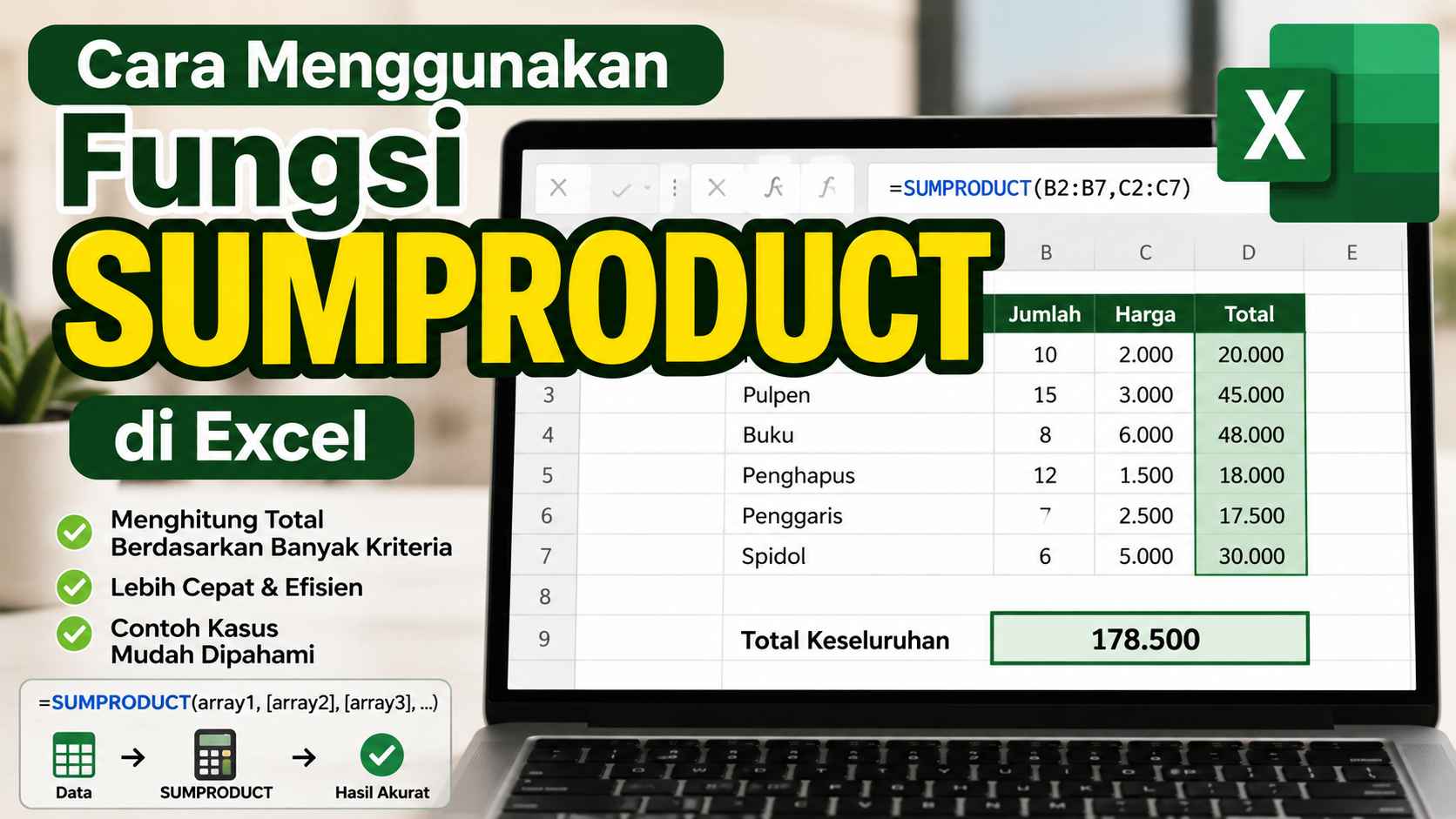
SUMPRODUCT merupakan fungsi Excel yang mengalikan elemen-elemen pada posisi yang sama dalam beberapa array. Setelah itu, Excel menjumlahkan seluruh hasil perkalian tersebut.
Sebagai contoh, sebuah tabel memiliki kolom jumlah barang dan harga satuan. SUMPRODUCT akan mengalikan jumlah pada baris pertama dengan harga pada baris pertama. Kemudian, fungsi ini mengulangi proses yang sama pada baris berikutnya.
Secara sederhana, proses tersebut dapat digambarkan sebagai berikut:
(Jumlah 1 × Harga 1) + (Jumlah 2 × Harga 2) + (Jumlah 3 × Harga 3)
Dengan demikian, pengguna tidak perlu membuat kolom subtotal hanya untuk memperoleh total akhir.
Sintaks Fungsi SUMPRODUCT
Sintaks dasar fungsi SUMPRODUCT adalah:
=SUMPRODUCT(array1,[array2],[array3],...)
Keterangan:
array1 merupakan rentang pertama yang wajib dimasukkan.
Sementara itu, array2, array3, dan seterusnya merupakan rentang tambahan yang akan dikalikan dengan array pertama.
Pada beberapa pengaturan regional, Excel menggunakan titik koma sebagai pemisah argumen. Dalam kondisi tersebut, rumusnya menjadi:
=SUMPRODUCT(array1;array2;array3)
Sebagai contoh:
=SUMPRODUCT(B2:B5,C2:C5)
Rumus tersebut mengalikan setiap nilai pada B2:B5 dengan nilai yang posisinya sama pada C2:C5. Selanjutnya, Excel menjumlahkan seluruh hasilnya.
Syarat Menggunakan Fungsi SUMPRODUCT
Sebelum menyusun rumus, perhatikan beberapa ketentuan penting.
Pertama, semua array harus memiliki ukuran yang sama. Rentang B2:B10 harus dipasangkan dengan C2:C10, bukan C2:C8.
Kedua, masukkan data numerik pada rentang yang akan dikalikan. Excel biasanya memperlakukan teks dalam array sebagai nilai nol.
Selanjutnya, hindari penggunaan satu kolom penuh seperti B:B dan C:C pada file berukuran besar. Referensi tersebut dapat memperlambat proses perhitungan.
Sebagai gantinya, gunakan rentang yang benar-benar dibutuhkan, misalnya:
=SUMPRODUCT(B2:B1000,C2:C1000)
Dengan cara ini, Excel hanya memproses data yang relevan.
Cara Menggunakan Fungsi SUMPRODUCT untuk Total Penjualan
Pengguna paling sering memakai SUMPRODUCT untuk menghitung total penjualan.
Misalnya, tersedia data berikut:
| Produk | Jumlah Unit | Harga Satuan |
|---|---|---|
| Buku | 10 | 5.000 |
| Pensil | 20 | 2.000 |
| Penghapus | 8 | 3.000 |
| Penggaris | 5 | 4.000 |
Apabila jumlah unit berada pada B2:B5 dan harga satuan berada pada C2:C5, gunakan rumus:
=SUMPRODUCT(B2:B5,C2:C5)
Excel akan melakukan perhitungan berikut:
(10 × 5.000) + (20 × 2.000) + (8 × 3.000) + (5 × 4.000)
Hasil akhirnya adalah:
134.000
Tanpa SUMPRODUCT, pengguna mungkin harus membuat kolom subtotal untuk setiap baris. Sebaliknya, fungsi ini langsung menghasilkan total dalam satu langkah.
Menghitung Total Penjualan Setelah Diskon
SUMPRODUCT juga dapat menghitung nilai penjualan setelah diskon.
Misalnya:
| Produk | Jumlah | Harga | Diskon |
|---|---|---|---|
| Buku | 10 | 5.000 | 10% |
| Pensil | 20 | 2.000 | 5% |
| Penghapus | 8 | 3.000 | 0% |
Jika jumlah berada pada B2:B4, harga pada C2:C4, dan diskon pada D2:D4, gunakan:
=SUMPRODUCT(B2:B4,C2:C4,1-D2:D4)
Bagian 1-D2:D4 menghitung persentase harga yang masih harus dibayar.
Sebagai contoh, diskon 10% menghasilkan perhitungan:
1 - 10% = 90%
Kemudian, Excel mengalikan jumlah, harga, dan persentase pembayaran untuk setiap baris. Setelah itu, fungsi menjumlahkan seluruh hasil.
Cara Menghitung Rata-rata Tertimbang dengan SUMPRODUCT
Rata-rata tertimbang digunakan ketika setiap nilai memiliki bobot yang berbeda.
Misalnya, seorang siswa memiliki data berikut:
| Komponen | Nilai | Bobot |
|---|---|---|
| Tugas | 85 | 20% |
| UTS | 80 | 30% |
| UAS | 90 | 50% |
Jika nilai berada pada B2:B4 dan bobot pada C2:C4, gunakan:
=SUMPRODUCT(B2:B4,C2:C4)
Rumus tersebut dapat langsung digunakan apabila jumlah seluruh bobot sama dengan 100%.
Excel akan menghitung:
(85 × 20%) + (80 × 30%) + (90 × 50%)
Hasil nilai akhirnya adalah:
86
Namun, apabila bobot berbentuk angka biasa dan jumlahnya tidak selalu 100, gunakan:
=SUMPRODUCT(B2:B4,C2:C4)/SUM(C2:C4)
Dengan rumus ini, Excel membagi total nilai tertimbang dengan total bobot.
Menghitung Rata-rata Harga Tertimbang
Rata-rata harga biasa dapat memberikan hasil yang kurang mewakili kondisi sebenarnya apabila jumlah penjualan setiap produk berbeda.
Misalnya:
| Produk | Harga | Jumlah Terjual |
|---|---|---|
| A | 10.000 | 100 |
| B | 15.000 | 20 |
| C | 20.000 | 10 |
Gunakan rumus:
=SUMPRODUCT(B2:B4,C2:C4)/SUM(C2:C4)
Melalui rumus tersebut, produk yang terjual lebih banyak memperoleh bobot lebih besar.
Akibatnya, hasil rata-rata menjadi lebih sesuai dengan kondisi penjualan sebenarnya.
Menghitung Total Berdasarkan Satu Kriteria
Selain menghitung total biasa, SUMPRODUCT juga mampu memproses data berdasarkan syarat tertentu.
Misalnya:
| Produk | Jumlah | Harga |
|---|---|---|
| Buku | 10 | 5.000 |
| Pensil | 20 | 2.000 |
| Buku | 8 | 6.000 |
| Penghapus | 5 | 3.000 |
Untuk menghitung total penjualan produk Buku, gunakan:
=SUMPRODUCT((A2:A5="Buku")*B2:B5*C2:C5)
Bagian:
(A2:A5="Buku")
akan menghasilkan TRUE untuk baris yang berisi Buku dan FALSE untuk baris lainnya.
Dalam operasi matematika, Excel mengubah TRUE menjadi 1 dan FALSE menjadi 0. Oleh karena itu, hanya baris produk Buku yang masuk ke dalam perhitungan.
Menggunakan Referensi Sel sebagai Kriteria
Agar rumus lebih fleksibel, simpan kriteria pada sel tertentu.
Misalnya, F2 berisi nama produk yang ingin dicari.
Gunakan rumus:
=SUMPRODUCT((A2:A5=F2)*B2:B5*C2:C5)
Saat pengguna mengganti isi F2 dari Buku menjadi Pensil, hasil akan berubah secara otomatis.
Cara ini lebih praktis daripada menulis nama produk langsung di dalam rumus.
Menghitung Jumlah Data dengan Satu Kriteria
SUMPRODUCT tidak hanya menjumlahkan nilai. Fungsi ini juga dapat menghitung banyaknya data yang memenuhi kondisi tertentu.
Misalnya, kolom B berisi nilai siswa. Untuk menghitung jumlah siswa dengan nilai minimal 75, gunakan:
=SUMPRODUCT(--(B2:B20>=75))
Tanda minus ganda -- mengubah TRUE dan FALSE menjadi angka 1 dan 0.
Kemudian, SUMPRODUCT menjumlahkan semua nilai 1 untuk memperoleh jumlah siswa yang memenuhi syarat.
Sebagai alternatif, gunakan:
=SUMPRODUCT((B2:B20>=75)*1)
Kedua rumus tersebut memberikan hasil yang sama.
Menghitung Total dengan Dua Kriteria
Pengguna dapat menggabungkan beberapa kondisi menggunakan tanda perkalian.
Misalnya:
| Produk | Wilayah | Jumlah | Harga |
|---|---|---|---|
| Buku | Barat | 10 | 5.000 |
| Buku | Timur | 8 | 6.000 |
| Pensil | Barat | 20 | 2.000 |
| Buku | Barat | 5 | 5.500 |
Untuk menghitung total penjualan Buku di wilayah Barat, gunakan:
=SUMPRODUCT((A2:A5="Buku")*(B2:B5="Barat")*C2:C5*D2:D5)
Rumus tersebut hanya menghitung baris yang memenuhi dua kondisi sekaligus.
Pertama, kolom produk harus berisi Buku. Kedua, kolom wilayah harus berisi Barat.
Apabila salah satu kondisi tidak terpenuhi, baris tersebut tidak masuk ke dalam perhitungan.
Menggunakan Kriteria Lebih Besar atau Lebih Kecil
SUMPRODUCT dapat memakai berbagai operator perbandingan.
Beberapa operator yang sering digunakan antara lain:
> untuk lebih besar dari
< untuk lebih kecil dari
>= untuk lebih besar atau sama dengan
<= untuk lebih kecil atau sama dengan
<> untuk tidak sama dengan
Misalnya, untuk menghitung total penjualan Buku dengan jumlah lebih dari lima unit, gunakan:
=SUMPRODUCT((A2:A10="Buku")*(B2:B10>5)*B2:B10*C2:C10)
Bagian B2:B10>5 memilih baris dengan jumlah lebih dari lima.
Selanjutnya, Excel mengalikan jumlah dan harga agar menghasilkan nilai penjualan.
Menggunakan Logika DAN pada SUMPRODUCT
Tanda perkalian * berfungsi sebagai logika DAN.
Contohnya:
=SUMPRODUCT((A2:A20="Buku")*(B2:B20="Barat")*C2:C20)
Rumus tersebut menjumlahkan nilai pada C2:C20 jika kolom A berisi Buku dan kolom B berisi Barat.
Karena menggunakan logika DAN, semua kondisi harus terpenuhi pada baris yang sama.
Menggunakan Logika ATAU pada SUMPRODUCT
Tanda tambah + dapat membentuk logika ATAU.
Misalnya, untuk menghitung jumlah data dengan kategori Buku atau Pensil, gunakan:
=SUMPRODUCT(--((A2:A20="Buku")+(A2:A20="Pensil")>0))
Bagian penjumlahan memeriksa apakah salah satu kondisi bernilai benar.
Sementara itu, tambahan >0 mencegah Excel menghitung satu baris lebih dari sekali.
Untuk menjumlahkan nilai penjualan Buku atau Pensil, gunakan:
=SUMPRODUCT(--((A2:A20="Buku")+(A2:A20="Pensil")>0),B2:B20,C2:C20)
Rumus tersebut akan mengalikan jumlah dan harga pada kategori yang sesuai.
Menghitung Total Berdasarkan Rentang Tanggal
Penggunaan fungsi MONTH saja dapat menghasilkan perhitungan yang keliru. Misalnya, Excel dapat memasukkan data Januari dari beberapa tahun sekaligus.
Karena itu, gunakan tanggal awal dan batas awal bulan berikutnya.
Misalnya:
| Tanggal | Produk | Jumlah | Harga |
|---|---|---|---|
| 02/01/2026 | Buku | 10 | 5.000 |
| 15/01/2026 | Pensil | 20 | 2.000 |
| 05/02/2026 | Buku | 8 | 6.000 |
| 10/01/2025 | Buku | 5 | 5.500 |
Untuk menghitung total penjualan selama Januari 2026, gunakan:
=SUMPRODUCT((A2:A5>=DATE(2026,1,1))*(A2:A5<DATE(2026,2,1))*C2:C5*D2:D5)
Rumus tersebut memilih transaksi mulai 1 Januari 2026 hingga sebelum 1 Februari 2026.
Dengan demikian, data Januari 2025 tidak akan ikut terhitung.
Jika Excel menggunakan titik koma, tulis:
=SUMPRODUCT((A2:A5>=DATE(2026;1;1))*(A2:A5<DATE(2026;2;1))*C2:C5*D2:D5)
Menggunakan Sel untuk Menentukan Periode
Agar periode lebih mudah diubah, simpan tanggal awal pada F2 dan tanggal akhir pada G2.
Gunakan rumus:
=SUMPRODUCT((A2:A100>=F2)*(A2:A100<=G2)*C2:C100*D2:D100)
Rumus tersebut cocok apabila kolom tanggal tidak mengandung waktu.
Namun, jika data juga menyimpan jam, gunakan:
=SUMPRODUCT((A2:A100>=F2)*(A2:A100<G2+1)*C2:C100*D2:D100)
Bagian G2+1 memastikan Excel memasukkan semua transaksi hingga akhir tanggal pada G2.
Menghitung Total Berdasarkan Bulan dan Tahun
Pengguna juga dapat menentukan bulan dan tahun pada sel terpisah.
Misalnya, F2 berisi angka bulan dan G2 berisi tahun.
Gunakan:
=SUMPRODUCT((MONTH(A2:A100)=F2)*(YEAR(A2:A100)=G2)*C2:C100*D2:D100)
Jika F2 berisi 1 dan G2 berisi 2026, rumus akan menghitung transaksi pada Januari 2026.
Walaupun rumus ini bekerja, penggunaan rentang tanggal dengan DATE biasanya lebih efisien pada data yang besar.
Menghitung Data Berdasarkan Kelipatan
SUMPRODUCT dapat bekerja bersama fungsi MOD untuk memilih angka berdasarkan kelipatan.
Misalnya, untuk menghitung total penjualan dengan jumlah unit kelipatan tiga, gunakan:
=SUMPRODUCT((MOD(B2:B20,3)=0)*B2:B20*C2:C20)
Bagian:
MOD(B2:B20,3)=0
memeriksa apakah jumlah unit habis dibagi tiga.
Jika kondisi tersebut benar, Excel akan memasukkan baris itu ke dalam perhitungan.
Menghitung Bilangan Genap dan Ganjil
Untuk menghitung banyaknya angka genap dalam B2:B20, gunakan:
=SUMPRODUCT(--(MOD(B2:B20,2)=0))
Sementara itu, untuk menjumlahkan seluruh bilangan genap, gunakan:
=SUMPRODUCT((MOD(B2:B20,2)=0)*B2:B20)
Jika ingin menghitung bilangan ganjil, ubah kondisinya menjadi:
MOD(B2:B20,2)=1
Dengan perubahan kecil tersebut, rumus akan memproses angka ganjil.
Menghitung Data Teks yang Tidak Kosong
SUMPRODUCT juga dapat menghitung jumlah sel yang berisi data.
Gunakan:
=SUMPRODUCT(--(A2:A20<>""))
Rumus tersebut menghitung semua sel yang tidak kosong.
Namun, sel yang berisi rumus dan menghasilkan teks kosong "" dapat memerlukan penanganan lain.
Untuk menghitung sel dengan panjang karakter lebih dari nol, gunakan:
=SUMPRODUCT(--(LEN(A2:A20)>0))
Cara ini membantu ketika kolom memuat hasil rumus.
Menghitung Data yang Mengandung Kata Tertentu
Pengguna dapat menggabungkan SUMPRODUCT dengan SEARCH dan ISNUMBER.
Misalnya, untuk menghitung sel yang mengandung kata “Buku”, gunakan:
=SUMPRODUCT(--ISNUMBER(SEARCH("Buku",A2:A20)))
Fungsi SEARCH mencari kata Buku pada setiap sel.
Jika Excel menemukan kata tersebut, SEARCH akan menghasilkan angka posisi. Kemudian, ISNUMBER mengubah hasil itu menjadi TRUE atau FALSE.
Rumus ini tidak membedakan huruf besar dan kecil.
Menjumlahkan Nilai Berdasarkan Kata Tertentu
Untuk menjumlahkan nilai pada C2:C20 ketika kolom A mengandung kata Buku, gunakan:
=SUMPRODUCT(--ISNUMBER(SEARCH("Buku",A2:A20)),C2:C20)
Rumus tersebut dapat memproses teks seperti:
Buku Tulis
Paket Buku
Buku Pelajaran
Selama sebuah sel mengandung kata Buku, Excel akan memasukkan nilai yang bersesuaian ke dalam perhitungan.
Mengabaikan Baris Kosong
Baris kosong biasanya bernilai nol. Namun, pengguna tetap dapat menambahkan kondisi agar Excel hanya menghitung baris yang benar-benar memiliki data.
Gunakan:
=SUMPRODUCT((A2:A100<>"")*B2:B100*C2:C100)
Kondisi A2:A100<>"" memastikan kolom produk tidak kosong.
Cara ini sangat berguna ketika tabel memiliki banyak baris cadangan.
Menangani Kesalahan pada Data
SUMPRODUCT dapat menghasilkan kesalahan jika salah satu rentang berisi #N/A, #VALUE!, atau jenis kesalahan lainnya.
Sebaiknya, bersihkan data sumber terlebih dahulu.
Sebagai alternatif, gunakan IFERROR:
=SUMPRODUCT(IFERROR(B2:B20,0),IFERROR(C2:C20,0))
Rumus tersebut mengganti nilai yang bermasalah dengan nol.
Namun, pada beberapa versi Excel, rumus array kompleks dapat bekerja secara berbeda. Oleh sebab itu, membersihkan data tetap menjadi pilihan yang lebih aman.
Perbedaan SUMPRODUCT dan SUM
Fungsi SUM hanya menjumlahkan angka.
Contohnya:
=SUM(B2:B10)
Sebaliknya, SUMPRODUCT dapat mengalikan beberapa rentang sebelum menjumlahkan hasilnya.
Contohnya:
=SUMPRODUCT(B2:B10,C2:C10)
Jika B berisi jumlah dan C berisi harga, rumus tersebut akan menghasilkan total nilai transaksi.
Perbedaan SUMPRODUCT dan SUMIF
SUMIF menjumlahkan data berdasarkan satu kriteria.
Contohnya:
=SUMIF(A2:A20,"Buku",C2:C20)
Sementara itu, SUMPRODUCT dapat menerapkan kriteria sekaligus mengalikan beberapa kolom.
Contohnya:
=SUMPRODUCT((A2:A20="Buku")*B2:B20*C2:C20)
Rumus tersebut menghitung total penjualan Buku dengan mengalikan jumlah dan harga.
Perbedaan SUMPRODUCT dan SUMIFS
SUMIFS lebih sederhana untuk menjumlahkan satu kolom berdasarkan beberapa kriteria.
Contohnya:
=SUMIFS(D2:D20,A2:A20,"Buku",B2:B20,"Barat")
Namun, SUMPRODUCT menawarkan fleksibilitas lebih tinggi ketika pengguna perlu mengalikan beberapa kolom, memakai logika kompleks, mencari teks, atau menghitung rata-rata tertimbang.
Jika subtotal sudah tersedia dalam satu kolom, SUMIFS biasanya lebih mudah digunakan.
Sebaliknya, jika jumlah dan harga masih berada pada kolom terpisah, SUMPRODUCT menjadi pilihan yang lebih praktis.
Menggunakan SUMPRODUCT pada Excel Table
Excel Table dapat membuat rumus lebih mudah dibaca.
Misalnya, nama tabel adalah Penjualan dengan kolom Jumlah dan Harga.
Gunakan:
=SUMPRODUCT(Penjualan[Jumlah],Penjualan[Harga])
Untuk menghitung total produk Buku, gunakan:
=SUMPRODUCT((Penjualan[Produk]="Buku")*Penjualan[Jumlah]*Penjualan[Harga])
Referensi tabel akan menyesuaikan secara otomatis ketika pengguna menambahkan baris baru.
Dengan demikian, Anda tidak perlu memperbarui alamat rentang secara manual.
Mengapa SUMPRODUCT Menghasilkan #VALUE!?
Kesalahan #VALUE! sering muncul karena ukuran array tidak sama.
Contoh rumus yang salah:
=SUMPRODUCT(B2:B10,C2:C8)
Rentang pertama memiliki sembilan baris, sedangkan rentang kedua hanya tujuh baris.
Perbaiki menjadi:
=SUMPRODUCT(B2:B10,C2:C10)
Selain itu, periksa jenis data pada setiap kolom. Nilai kesalahan atau format yang tidak sesuai juga dapat memicu masalah.
Mengapa Hasil SUMPRODUCT Bernilai Nol?
Hasil nol biasanya muncul karena kriteria tidak cocok dengan data.
Sebagai contoh, data berisi BUKU, sedangkan kriteria memuat spasi tambahan seperti Buku .
Periksa kemungkinan berikut:
adanya spasi pada awal atau akhir teks;
angka tersimpan sebagai teks;
tanggal tidak terbaca sebagai tanggal;
referensi kolom salah;
semua kondisi menghasilkan FALSE.
Untuk membersihkan spasi, gunakan fungsi TRIM pada kolom bantuan.
Mengapa Hasil SUMPRODUCT Tidak Sesuai?
Hasil yang terlalu besar dapat muncul karena rumus mengalikan kolom yang sebenarnya sudah berisi subtotal.
Sebagai contoh:
=SUMPRODUCT(B2:B10,C2:C10)
Rumus tersebut tepat jika B berisi jumlah dan C berisi harga.
Namun, apabila C sudah berisi subtotal, gunakan:
=SUM(C2:C10)
Selain itu, periksa kemungkinan adanya data duplikat.
Dengan memahami fungsi setiap kolom, pengguna dapat menghindari hasil perhitungan yang keliru.
Tips Menggunakan SUMPRODUCT secara Efisien
Batasi rentang agar Excel tidak menghitung seluruh kolom tanpa kebutuhan.
Selanjutnya, pastikan semua array memiliki ukuran yang sama.
Gunakan referensi sel untuk kriteria agar rumus mudah diubah.
Selain itu, letakkan tanda kurung pada setiap kondisi supaya susunan rumus lebih jelas.
Contohnya:
=SUMPRODUCT((A2:A100=F2)*(B2:B100=G2)*C2:C100*D2:D100)
Berikan nama kolom yang mudah dipahami oleh pengguna lain.
Apabila rumus menjadi terlalu panjang, pertimbangkan penggunaan kolom bantuan, Excel Table, PivotTable, atau Power Query.
Kesalahan Umum saat Menggunakan SUMPRODUCT
Pengguna sering memakai rentang dengan ukuran berbeda. Kesalahan ini dapat langsung menghasilkan #VALUE!.
Selain itu, sebagian pengguna mengira kriteria otomatis menghitung jumlah dikalikan harga.
Sebagai contoh, rumus berikut hanya menjumlahkan harga produk A dengan jumlah lebih dari lima:
=SUMPRODUCT((A2:A10="A")*(B2:B10>5)*C2:C10)
Jika tujuan sebenarnya menghitung total penjualan, gunakan:
=SUMPRODUCT((A2:A10="A")*(B2:B10>5)*B2:B10*C2:C10)
Kesalahan lain muncul ketika pengguna memakai MONTH tanpa memeriksa tahun. Akibatnya, Excel dapat menghitung data Januari dari semua tahun.
Terakhir, penggunaan satu kolom penuh pada banyak rumus SUMPRODUCT dapat memperlambat workbook.
Contoh Rumus SUMPRODUCT yang Sering Digunakan
Menghitung jumlah dikalikan harga:
=SUMPRODUCT(B2:B100,C2:C100)
Menghitung rata-rata tertimbang:
=SUMPRODUCT(B2:B100,C2:C100)/SUM(C2:C100)
Menghitung total satu produk:
=SUMPRODUCT((A2:A100=F2)*B2:B100*C2:C100)
Menghitung total dengan dua kriteria:
=SUMPRODUCT((A2:A100=F2)*(D2:D100=G2)*B2:B100*C2:C100)
Menghitung jumlah nilai minimal 75:
=SUMPRODUCT(--(B2:B100>=75))
Menghitung total dalam rentang tanggal:
=SUMPRODUCT((A2:A100>=F2)*(A2:A100<G2+1)*C2:C100*D2:D100)
Menghitung sel yang mengandung kata tertentu:
=SUMPRODUCT(--ISNUMBER(SEARCH(F2,A2:A100)))
Manfaat Menguasai Fungsi SUMPRODUCT
SUMPRODUCT membantu pengguna mengurangi kebutuhan terhadap kolom tambahan.
Selain itu, fungsi ini dapat menyelesaikan perhitungan dengan banyak kondisi dalam satu rumus.
Pengguna juga dapat mengolah data berbobot, menghitung total transaksi, serta menjalankan analisis sederhana tanpa membuat rumus array yang terlalu rumit.
Bagi operator sekolah, SUMPRODUCT dapat membantu menghitung nilai akhir berdasarkan bobot, total pembayaran, jumlah barang, dan rekap data berdasarkan syarat tertentu.
Sementara itu, pelaku usaha dapat memanfaatkannya untuk menghitung omzet, biaya, diskon, serta rata-rata harga tertimbang.
Dengan demikian, fungsi ini cocok digunakan dalam berbagai jenis pekerjaan administrasi dan analisis.
Cara menggunakan fungsi SUMPRODUCT di Excel dapat dimulai dari rumus sederhana untuk mengalikan jumlah dan harga. Setelah memahami dasarnya, pengguna dapat mengembangkan rumus untuk rata-rata tertimbang, banyak kriteria, rentang tanggal, pencarian teks, serta berbagai kebutuhan analisis lainnya.
Pastikan setiap array memiliki ukuran yang sama dan menggunakan jenis data yang sesuai. Selanjutnya, batasi rentang agar proses perhitungan tetap ringan.
Untuk pengolahan tanggal, gunakan batas tanggal awal dan akhir supaya data dari periode lain tidak ikut terhitung.
Dengan menguasai SUMPRODUCT, pengguna dapat menyusun laporan secara lebih efisien, mengurangi kolom bantuan, dan menyelesaikan analisis data dengan lebih cepat.