
Cara Mengubah Format Waktu di Excel: Panduan Lengkap dan Terperinci
operatorsekolah.id – Cara mengubah format waktu di Excel perlu dipahami oleh siapa pun yang mengolah data kehadiran, jadwal kerja, durasi kegiatan, laporan perjalanan, atau catatan waktu lainnya. Format yang tepat membuat data lebih rapi, mudah dibaca, dan tidak menimbulkan kesalahan saat dihitung.
Microsoft Excel menyediakan beberapa metode untuk mengatur tampilan waktu. Pengguna dapat memakai menu Format Cells, kode format khusus, fungsi TEXT, atau rumus waktu sesuai kebutuhan.
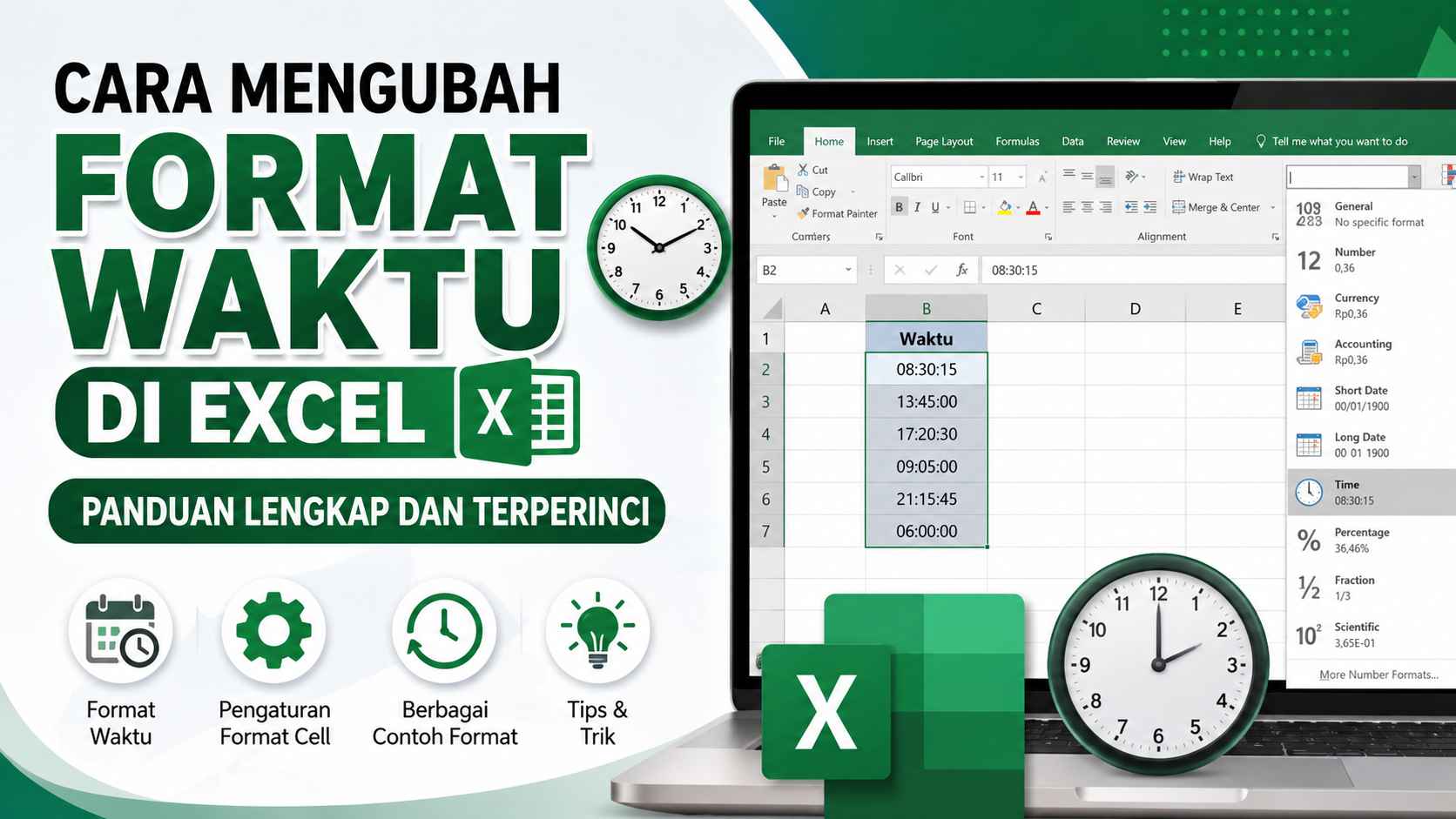
Namun, mengubah format tidak selalu berarti mengubah nilai data. Dalam banyak kasus, Excel hanya mengubah cara sebuah nilai ditampilkan. Nilai waktu aslinya tetap sama dan masih dapat digunakan dalam penghitungan.
Artikel ini membahas cara mengubah format waktu di Excel, menampilkan jam dalam format 12 atau 24 jam, mengatur durasi lebih dari 24 jam, menggabungkan tanggal dan waktu, serta mengatasi data waktu yang tidak dikenali.
Cara Excel Menyimpan Data Waktu
Sebelum mengatur format waktu, pengguna perlu memahami cara Excel menyimpan nilai tersebut.
Excel menyimpan tanggal dan waktu dalam bentuk angka. Bagian bilangan bulat mewakili tanggal, sedangkan bagian desimal mewakili waktu dalam satu hari.
Dalam sistem ini, nilai 1 mewakili satu hari penuh atau 24 jam. Oleh karena itu:
- 12 jam bernilai
0,5 - 6 jam bernilai
0,25 - 1 jam bernilai
1/24 - 1 menit bernilai
1/1440 - 1 detik bernilai
1/86400
Sebagai contoh, waktu pukul 12.00 disimpan sebagai 0,5 karena waktu tersebut berada tepat di tengah satu hari.
Waktu pukul 06.00 disimpan sebagai 0,25, sedangkan pukul 18.00 disimpan sebagai 0,75.
Pemahaman ini penting karena menjelaskan alasan Excel dapat menjumlahkan, mengurangi, dan membandingkan waktu seperti angka biasa.
Perbedaan Nilai Waktu dan Format Tampilan
Nilai waktu merupakan data asli yang tersimpan di dalam sel. Sementara itu, format tampilan menentukan cara Excel menampilkan nilai tersebut kepada pengguna.
Sebagai contoh, sel A1 berisi waktu pukul 13.30. Nilai yang sama dapat ditampilkan dalam beberapa bentuk berikut:
13:30
13:30:00
1:30 PM
13.30
Meskipun tampilannya berbeda, Excel tetap menyimpan nilai waktu yang sama.
Karena itu, pengguna tidak perlu mengetik ulang data hanya untuk mengubah tampilannya. Cukup terapkan format sel yang sesuai.
Cara Mengubah Format Waktu di Excel melalui Format Cells
Menu Format Cells merupakan cara paling mudah untuk mengatur tampilan waktu tanpa mengubah nilai asli.
Pilih sel yang berisi waktu
Sorot satu sel atau beberapa sel yang ingin diubah. Pastikan sel tersebut sudah berisi nilai waktu yang dikenali oleh Excel.
Contoh penulisan waktu yang umumnya dikenali:
08:30
13:45
08:30:15
8:30 PM
Hasil pengenalan dapat berbeda mengikuti bahasa dan pengaturan wilayah pada komputer.
Buka jendela Format Cells
Klik kanan pada sel yang sudah dipilih, kemudian pilih Format Cells.
Pengguna juga dapat memakai pintasan:
Ctrl + 1
Pintasan tersebut membuka jendela Format Cells dengan lebih cepat.
Pilih kategori Time
Pada jendela Format Cells, buka tab Number, kemudian pilih kategori Time.
Excel akan menampilkan beberapa pilihan format, seperti:
13:30
13:30:55
1:30 PM
1:30:55 PM
Pilih format yang sesuai, lalu klik OK.
Data waktu akan langsung berubah tampilannya tanpa mengubah nilai yang tersimpan.
Cara Mengubah Waktu Menjadi Format 24 Jam
Format 24 jam menampilkan waktu dari pukul 00.00 sampai 23.59 tanpa menggunakan AM atau PM.
Format ini sering digunakan untuk jadwal sekolah, data kehadiran, jadwal kerja, dan laporan perjalanan.
Gunakan kode format berikut:
hh:mm
Contoh hasil:
08:15
13:45
21:30
Untuk menampilkan detik, gunakan:
hh:mm:ss
Contoh hasil:
08:15:30
13:45:10
Huruf hh menampilkan jam dengan dua digit, mm menampilkan menit, sedangkan ss menampilkan detik.
Cara Mengubah Waktu Menjadi Format 12 Jam
Format 12 jam menggunakan penanda AM dan PM.
Gunakan kode:
h:mm AM/PM
Contoh hasil:
8:15 AM
1:45 PM
9:30 PM
Untuk menampilkan jam dengan dua digit, gunakan:
hh:mm AM/PM
Hasilnya dapat terlihat seperti:
08:15 AM
01:45 PM
Untuk menyertakan detik, gunakan:
h:mm:ss AM/PM
Format tersebut akan menghasilkan tampilan seperti:
8:15:30 AM
Cara Membuat Format Waktu Khusus di Excel
Excel menyediakan kategori Custom untuk membuat tampilan waktu sesuai kebutuhan.
Buka Format Cells dengan menekan Ctrl + 1, lalu pilih Custom. Setelah itu, masukkan kode format pada kotak Type.
Beberapa kode yang dapat digunakan antara lain:
| Kode format | Contoh hasil |
|---|---|
h:mm |
8:05 |
hh:mm |
08:05 |
hh:mm:ss |
08:05:30 |
h:mm AM/PM |
8:05 AM |
hh.mm |
08.05 |
"Pukul" hh:mm |
Pukul 08:05 |
hh "jam" mm "menit" |
08 jam 05 menit |
Teks tambahan harus diletakkan di antara tanda kutip.
Sebagai contoh:
"Masuk pukul" hh:mm
Hasilnya:
Masuk pukul 07:30
Format khusus tersebut hanya mengubah tampilan. Nilai sel tetap berupa waktu sehingga masih dapat dihitung.
Perbedaan Kode h dan hh
Kode h menampilkan jam tanpa angka nol di depan.
Contoh:
8:05
Kode hh menampilkan jam dalam dua digit.
Contoh:
08:05
Perbedaan serupa berlaku pada beberapa bagian format lainnya. Pemilihan kode bergantung pada tampilan yang dibutuhkan dalam laporan.
Cara Menampilkan Durasi Lebih dari 24 Jam
Salah satu masalah yang sering terjadi adalah total waktu kembali ke nol setelah melewati 24 jam.
Misalnya, pengguna menjumlahkan waktu kerja dan memperoleh total 27 jam. Jika sel menggunakan format hh:mm, Excel dapat menampilkan hasil sebagai:
03:00
Excel menampilkan sisa waktu setelah satu hari penuh karena kode hh mengikuti siklus 24 jam.
Agar total durasi tampil sebagai 27 jam, gunakan format:
[h]:mm
Untuk menampilkan detik, gunakan:
[h]:mm:ss
Contoh:
| Nilai durasi | Format biasa hh:mm |
Format [h]:mm |
|---|---|---|
| 25 jam | 01:00 | 25:00 |
| 27 jam 30 menit | 03:30 | 27:30 |
| 50 jam | 02:00 | 50:00 |
Tanda kurung siku memerintahkan Excel untuk menampilkan total jam tanpa mengulang per 24 jam.
Cara Menampilkan Total Menit dan Total Detik
Excel juga dapat menampilkan seluruh durasi dalam satuan menit atau detik.
Gunakan format berikut untuk total menit:
[m]
Untuk total menit beserta detik:
[m]:ss
Sementara itu, gunakan kode berikut untuk total detik:
[s]
Sebagai contoh, durasi 2 jam 30 menit akan tampil sebagai 150 jika menggunakan format [m].
Format ini berguna untuk menghitung durasi panggilan, waktu produksi, kecepatan pengerjaan, atau hasil perlombaan.
Cara Menggabungkan Tanggal dan Waktu
Satu sel Excel dapat menyimpan tanggal dan waktu sekaligus.
Contohnya:
28/06/2026 08:30
Untuk mengatur tampilannya, gunakan kode:
dd/mm/yyyy hh:mm
Jika ingin menampilkan detik:
dd/mm/yyyy hh:mm:ss
Untuk menampilkan nama hari dan bulan, gunakan:
dddd, dd mmmm yyyy hh:mm
Contoh hasil:
Minggu, 28 Juni 2026 08:30
Tampilan nama hari dan bulan dapat mengikuti bahasa atau pengaturan wilayah pada komputer.
Cara Mengubah Format Waktu Menggunakan Fungsi TEXT
Fungsi TEXT dapat mengubah nilai waktu menjadi teks dengan format tertentu.
Sintaksnya adalah:
=TEXT(value,"format_text")
Pada beberapa pengaturan regional, pemisah argumen menggunakan titik koma:
=TEXT(value;"format_text")
Misalnya, sel A1 berisi waktu 13:45:30. Gunakan rumus:
=TEXT(A1,"hh:mm:ss")
Hasilnya:
13:45:30
Untuk menampilkan format 12 jam, gunakan:
=TEXT(A1,"h:mm AM/PM")
Hasilnya:
1:45 PM
Sementara itu, untuk menggabungkan tanggal dan waktu, gunakan:
=TEXT(A1,"dd/mm/yyyy hh:mm:ss")
Perbedaan Format Cells dan Fungsi TEXT
Format Cells hanya mengubah tampilan, sedangkan nilai sel tetap berupa angka waktu.
Fungsi TEXT menghasilkan data bertipe teks. Akibatnya, hasilnya tidak selalu dapat langsung digunakan dalam perhitungan waktu.
Sebagai contoh, hasil dari rumus berikut merupakan teks:
=TEXT(A1,"hh:mm")
Karena itu, gunakan Format Cells apabila data masih akan dihitung.
Gunakan fungsi TEXT ketika hasil akan digabungkan dengan kalimat, kode, atau laporan berbentuk teks.
Contohnya:
="Kegiatan dimulai pukul "&TEXT(A1,"hh:mm")
Hasilnya:
Kegiatan dimulai pukul 08:30
Cara Menghitung Selisih Waktu
Untuk menghitung selisih antara waktu mulai dan selesai, kurangkan waktu selesai dengan waktu mulai.
Misalnya:
- A2 berisi waktu mulai
- B2 berisi waktu selesai
Gunakan rumus:
=B2-A2
Setelah itu, terapkan format:
h:mm
atau:
[h]:mm
Jika A2 berisi 08:00 dan B2 berisi 12:30, hasilnya adalah:
4:30
Artinya, kegiatan berlangsung selama 4 jam 30 menit.
Cara Menghitung Waktu yang Melewati Tengah Malam
Pengurangan biasa dapat menghasilkan masalah apabila waktu selesai berada pada hari berikutnya.
Misalnya:
- waktu mulai: 22.00
- waktu selesai: 06.00
Rumus =B2-A2 dapat menghasilkan nilai negatif pada beberapa sistem Excel.
Gunakan rumus berikut:
=MOD(B2-A2,1)
Rumus tersebut menghasilkan durasi:
08:00
Fungsi MOD memastikan hasil berada dalam satu siklus hari.
Alternatif lainnya adalah:
=IF(B2<A2,B2+1-A2,B2-A2)
Rumus tersebut menambahkan satu hari apabila waktu selesai lebih kecil daripada waktu mulai.
Cara Menambahkan Jam ke Waktu
Gunakan fungsi TIME untuk menambahkan jam, menit, atau detik.
Sintaksnya:
=TIME(hour,minute,second)
Misalnya, sel A1 berisi 08:00. Untuk menambahkan 2 jam, gunakan:
=A1+TIME(2,0,0)
Hasilnya:
10:00
Untuk menambahkan 30 menit:
=A1+TIME(0,30,0)
Untuk menambahkan 45 detik:
=A1+TIME(0,0,45)
Pada Excel dengan pemisah titik koma, tulis rumus seperti berikut:
=A1+TIME(2;0;0)
Cara Menambahkan Waktu Tanpa Fungsi TIME
Pengguna juga dapat menambahkan waktu dengan membagi jumlah jam, menit, atau detik.
Menambahkan 2 jam:
=A1+2/24
Menambahkan 30 menit:
=A1+30/1440
Menambahkan 45 detik:
=A1+45/86400
Meskipun rumus ini bekerja, fungsi TIME biasanya lebih mudah dibaca dan dipahami.
Cara Menghitung Total Jam Kerja
Misalnya, kolom B berisi jam masuk dan kolom C berisi jam pulang.
Gunakan rumus berikut pada D2:
=MOD(C2-B2,1)
Salin rumus ke baris lainnya.
Untuk menjumlahkan seluruh durasi, gunakan:
=SUM(D2:D7)
Kemudian, ubah format sel total menjadi:
[h]:mm
Format tersebut sangat penting agar total di atas 24 jam tidak kembali ke nol.
Cara Menghitung Jam Kerja Setelah Dikurangi Istirahat
Misalnya:
- B2 berisi jam masuk
- C2 berisi jam pulang
- D2 berisi durasi istirahat
Gunakan rumus:
=MOD(C2-B2,1)-D2
Contohnya:
- masuk: 08.00
- pulang: 16.00
- istirahat: 01.00
Hasil jam kerja bersih:
07:00
Pastikan kolom D berisi nilai waktu, bukan sekadar angka 1. Ketik durasi istirahat sebagai 01:00 atau gunakan rumus =TIME(1,0,0).
Cara Membuat Waktu dari Angka Jam, Menit, dan Detik
Jika jam, menit, dan detik berada pada kolom berbeda, gunakan fungsi TIME.
Misalnya:
- A2 berisi jam
- B2 berisi menit
- C2 berisi detik
Gunakan rumus:
=TIME(A2,B2,C2)
Jika A2 berisi 8, B2 berisi 30, dan C2 berisi 15, hasilnya adalah:
08:30:15
Terapkan format hh:mm:ss agar tampilannya sesuai.
Cara Mengambil Bagian Jam, Menit, dan Detik
Excel menyediakan fungsi khusus untuk mengambil bagian tertentu dari sebuah nilai waktu.
Untuk mengambil jam:
=HOUR(A1)
Untuk mengambil menit:
=MINUTE(A1)
Untuk mengambil detik:
=SECOND(A1)
Jika A1 berisi 13:45:30, hasilnya adalah:
HOUR(A1)menghasilkan13MINUTE(A1)menghasilkan45SECOND(A1)menghasilkan30
Fungsi tersebut berguna ketika pengguna perlu memisahkan waktu untuk analisis tertentu.
Cara Mengubah Teks Menjadi Nilai Waktu
Data waktu yang diimpor dari aplikasi lain terkadang tersimpan sebagai teks. Akibatnya, Excel tidak dapat menghitungnya.
Untuk mengubah teks waktu menjadi nilai waktu, gunakan:
=TIMEVALUE(A1)
Misalnya, A1 berisi teks:
08:30
Rumus tersebut akan mengubahnya menjadi nilai waktu yang dapat dihitung.
Setelah itu, terapkan format hh:mm pada sel hasil.
Namun, keberhasilan fungsi TIMEVALUE dapat dipengaruhi oleh format teks dan pengaturan wilayah komputer.
Cara Mengetahui Waktu Tersimpan sebagai Teks
Beberapa tanda bahwa waktu tersimpan sebagai teks antara lain:
- data rata kiri secara otomatis;
- muncul segitiga hijau di sudut sel;
- rumus pengurangan menghasilkan kesalahan;
- fungsi
SUMtidak menjumlahkan nilai; - perubahan format sel tidak mengubah tampilan.
Untuk mengeceknya, gunakan fungsi:
=ISNUMBER(A1)
Jika hasilnya TRUE, Excel mengenali data sebagai angka atau nilai waktu.
Jika hasilnya FALSE, kemungkinan data tersimpan sebagai teks.
Cara Mengubah Banyak Teks Waktu Sekaligus
Salah satu cara mengonversi banyak data adalah memakai fitur Text to Columns.
Pilih kolom yang berisi data, lalu buka tab Data dan pilih Text to Columns.
Pilih Delimited, kemudian klik Next hingga tahap akhir. Setelah itu, klik Finish.
Dalam banyak kasus, Excel akan membaca ulang teks dan mengubahnya menjadi nilai waktu.
Cara lain adalah mengalikan data dengan angka 1. Ketik angka 1 pada sel kosong, salin sel tersebut, pilih data waktu, lalu gunakan Paste Special > Multiply.
Metode tersebut hanya bekerja jika teks masih memiliki pola yang dapat dikenali Excel.
Cara Mengatasi Tanda Pagar pada Sel Waktu
Excel dapat menampilkan tanda pagar seperti berikut:
#####
Masalah tersebut biasanya terjadi karena kolom terlalu sempit.
Perlebar kolom dengan menarik batas kanan kepala kolom atau klik dua kali pada batas tersebut agar Excel menyesuaikan lebar secara otomatis.
Tanda pagar juga dapat muncul karena hasil waktu bernilai negatif. Dalam keadaan tersebut, periksa rumus pengurangan atau gunakan fungsi MOD untuk perhitungan yang melewati tengah malam.
Cara Mengatasi Waktu Berubah Menjadi Angka Desimal
Jika waktu tampil sebagai angka seperti 0,5 atau 0,375, berarti sel menggunakan format General atau Number.
Pilih sel tersebut, tekan Ctrl + 1, lalu pilih kategori Time atau masukkan kode format khusus seperti:
hh:mm
Nilai 0,5 akan tampil sebagai 12:00, sedangkan nilai 0,375 akan tampil sebagai 09:00.
Cara Mengatasi Total Waktu yang Kembali ke Nol
Jika total durasi 26 jam tampil sebagai 02.00, masalahnya terletak pada format sel.
Ganti format:
hh:mm
menjadi:
[h]:mm
Kurung siku membuat Excel menampilkan jumlah jam keseluruhan dan tidak membatasinya pada satu hari.
Cara Mengatur Format Regional
Format tanggal dan waktu yang tersedia di Excel dapat dipengaruhi oleh bahasa serta pengaturan wilayah pada sistem operasi.
Sebagai contoh, beberapa wilayah memakai format tanggal:
dd/mm/yyyy
Sementara wilayah lain menggunakan:
mm/dd/yyyy
Untuk kebutuhan tertentu, pengguna tidak harus mengganti pengaturan seluruh komputer. Format khusus di Excel biasanya sudah cukup.
Gunakan kode seperti:
dd/mm/yyyy hh:mm
atau:
mm/dd/yyyy h:mm AM/PM
Dengan cara ini, tampilan dapat disesuaikan tanpa mengubah pengaturan regional perangkat.
Jika nama hari dan bulan masih muncul dalam bahasa yang tidak diinginkan, pengguna perlu memeriksa bahasa Microsoft Office atau pengaturan wilayah pada Windows maupun macOS.
Tips Mengelola Data Waktu di Excel
Masukkan waktu dengan tanda titik dua agar Excel lebih mudah mengenalinya. Contohnya, gunakan 08:30, bukan 8.30, kecuali sistem komputer memang mengenali titik sebagai pemisah waktu.
Gunakan Format Cells apabila data masih akan dihitung. Sementara itu, gunakan fungsi TEXT jika hasil akhirnya akan digabungkan dengan kalimat.
Terapkan format [h]:mm untuk total jam kerja atau durasi yang dapat melebihi 24 jam.
Pastikan semua nilai dalam satu kolom menggunakan jenis data yang sama. Jangan mencampur nilai waktu dengan teks karena dapat menyebabkan hasil rumus tidak akurat.
Selain itu, simpan data mentah pada kolom tersendiri. Buat kolom tambahan jika Anda memerlukan tampilan khusus untuk laporan.
Kesalahan Umum saat Mengubah Format Waktu
Pengguna sering mengira bahwa fungsi TEXT hanya mengubah tampilan. Padahal, fungsi tersebut mengubah hasil menjadi teks.
Kesalahan lain terjadi ketika seseorang menggunakan format hh:mm untuk total jam kerja. Format tersebut tidak cocok untuk durasi di atas 24 jam.
Selain itu, sebagian pengguna mengetik waktu menggunakan pola yang tidak dikenali oleh Excel. Akibatnya, data tersimpan sebagai teks dan tidak dapat dihitung.
Pengguna juga sering mencampurkan format tanggal Amerika dan Indonesia. Sebagai contoh, teks 06/08/2026 dapat dibaca sebagai 6 Agustus atau 8 Juni tergantung pengaturan wilayah.
Karena itu, gunakan format yang jelas dan konsisten sejak awal pengolahan data.
Cara mengubah format waktu di Excel dapat dilakukan melalui Format Cells, kode format khusus, fungsi TEXT, dan berbagai rumus waktu. Setiap metode memiliki fungsi yang berbeda.
Format Cells cocok untuk mengubah tampilan tanpa mengubah nilai asli. Sementara itu, fungsi TEXT cocok untuk membuat hasil berbentuk teks atau menggabungkan waktu dengan kalimat.
Untuk menghitung durasi lebih dari 24 jam, gunakan format [h]:mm. Adapun perhitungan yang melewati tengah malam dapat menggunakan fungsi MOD.
Dengan memahami cara Excel menyimpan waktu, pengguna dapat menghindari kesalahan penghitungan dan membuat laporan yang lebih rapi. Terapkan format secara konsisten agar data waktu mudah dibaca, dihitung, dan dianalisis.